PDF 批量转 Word
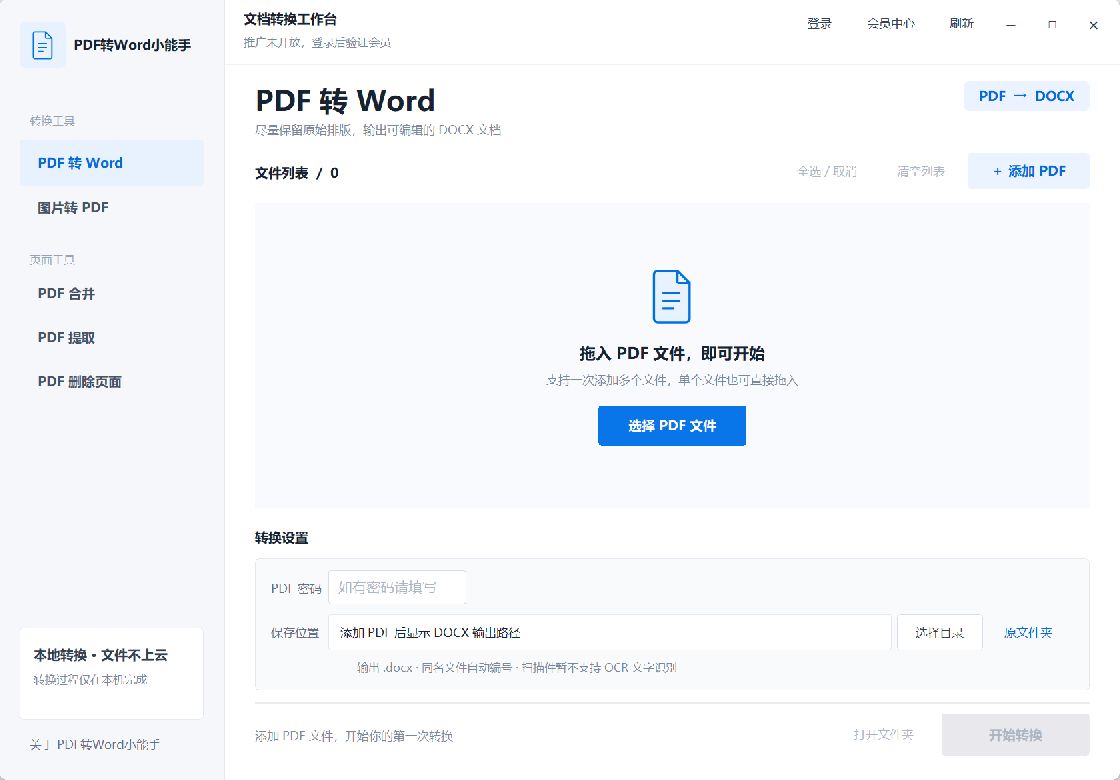
拖入多个 PDF,统一管理转换队列,输出同名 DOCX 文档。支持查看进度、取消任务和打开转换结果。
把 PDF 变成可继续编辑的 Word,
把零散页面整理成你需要的文档。
Windows 10 / 11 · 64 位 · 版本 1.0.0
从日常编辑到文件归档,常用操作一步找到。
拖入多个 PDF,统一管理转换队列,输出同名 DOCX 文档。支持查看进度、取消任务和打开转换结果。
尽量保留原文件的分页与版面,让文字可以继续编辑。复杂表格、特殊字体等内容建议转换后核对。
将 JPG、JPEG、PNG 图片整理为 PDF,每张图片生成一页,支持拖动调整图片顺序。
把多个 PDF 或图片整理到一份文档中。在缩略图工作区预览、调整顺序,再另存为新文件。
按缩略图勾选需要保留的页面,或移除多余页面。支持撤销操作,整理后保留原始文档。
转换和页面处理在电脑本地完成,无需上传文档。账户和推广状态校验需要联网,文档内容不参与上传。
支持拖入文件,转换进度和结果一目了然。
点击“添加 PDF”或直接拖入文件,可一次处理多份文档。
默认保存在原文档目录,也可以选择其他文件夹。同名文件自动编号。
转换完成后,直接打开 DOCX 或所在文件夹,继续编辑和整理。
输出为 DOCX,可用 Microsoft Word、WPS 等兼容应用打开。安装后的客户端名称显示为“PDF转Word小能手”。
当前版本不提供 OCR 文字识别。对于扫描件和图片型 PDF,不承诺生成可编辑的识别文字。
不会。转换和页面工具均另存结果;输出路径已有同名文件时会自动添加编号,保留原文件。
推广活动开放时,可按客户端显示的推广状态免费使用。其他时间按软件当前的会员与使用规则执行;具体状态以客户端实时校验结果为准。
此下载为 Windows 10 / 11 的 64 位安装包,不适用于 macOS、Android 或 32 位 Windows。部分加密 PDF 需要提供正确密码,证书加密和含交互表单的页面导出暂不支持。
下载 PDF转DOCX小能手,从手边的一份 PDF 开始。
Windows 10 / 11 · 64 位 · 版本 1.0.0